
Google Consent Mode v2 et Tag Manager
Comment l’extension envoie les signaux Google Consent Mode v2, mode de base ou avancé, et comment se chargent les balises Google Tag Manager, GA4 et Ads.
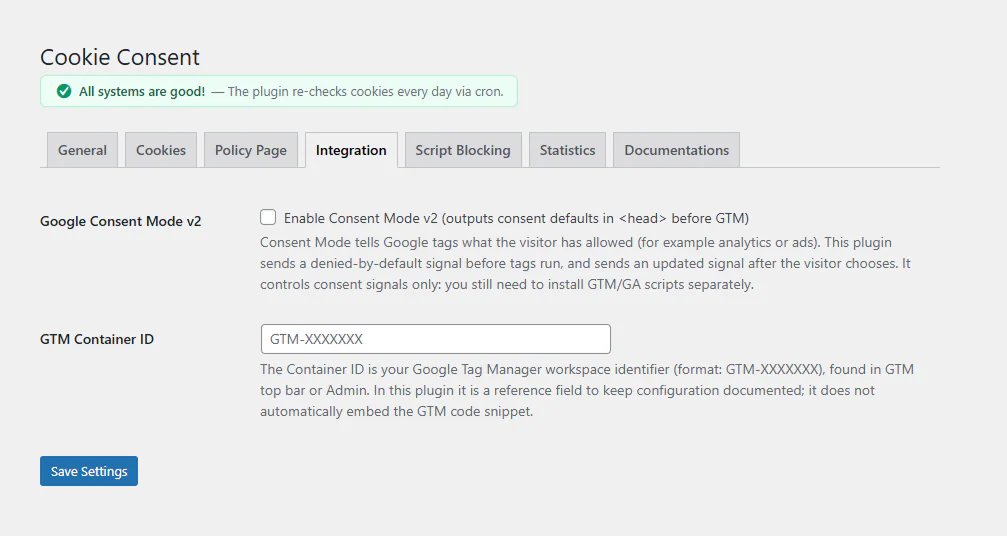
Google Consent Mode indique aux balises de Google ce que le visiteur a autorisé. L’extension définit les signaux ; vous n’avez pas besoin de modèle distinct dans Google Tag Manager.
L’activer
Le Consent Mode v2 est activé par défaut dans l’onglet Intégration. Si Google Site Kit est actif, il est toujours activé.
Les signaux
Avant tout autre script, l’extension insère l’état par défaut dans le <head> de la page :
| Signal | Avant un choix | Accordé lorsque le visiteur autorise |
|---|---|---|
analytics_storage |
refusé | Statistiques |
ad_storage |
refusé | Marketing |
ad_user_data |
refusé | Marketing |
ad_personalization |
refusé | Marketing |
functionality_storage |
refusé | Préférences |
personalization_storage |
refusé | Préférences |
security_storage |
accordé | Toujours |
Lorsque le visiteur fait son choix, l’extension envoie un consent update. Pour un visiteur qui revient, le choix enregistré est rétabli dans le head avant l’exécution de toute balise Google.
Mode de base ou mode avancé
| De base (par défaut) | Avancé | |
|---|---|---|
| Balise Google et GTM avant un choix | Bloqués | Chargés, avec le consentement refusé |
| Ce que Google reçoit avant un choix | Rien | Des pings sans cookies, utilisés pour modéliser les données manquantes |
| Autres traceurs | Bloqués jusqu’au consentement | Bloqués jusqu’au consentement |
Le mode de base est le choix le plus strict. Le mode avancé fournit à Google Analytics et à Google Ads des données modélisées pour les visiteurs qui ne donnent pas leur consentement, et Google peut afficher vos signaux de consentement comme « non actifs » en mode de base. Choisissez en tenant compte de votre propre politique de confidentialité.
Google Tag Manager
En mode de base, Google Tag Manager se charge lorsque le visiteur autorise les statistiques ou le marketing (depuis la version 1.8.10). Dans le conteneur, chaque balise attend sa propre catégorie :
| Le visiteur autorise | GTM | Meta Pixel, LinkedIn et autres balises non Google | Google Ads | Google Analytics |
|---|---|---|---|---|
| Rien | Attend | Attendent | Attend | Attend |
| Statistiques | Se charge | Attendent | Se charge, stockage publicitaire refusé | Se charge |
| Marketing | Se charge | Se chargent | Se charge | Attend |
| Tout | Se charge | Se chargent | Se charge | Se charge |
Les balises non Google dans des balises HTML personnalisées (Meta Pixel, LinkedIn Insight, TikTok, Hotjar, etc.) sont retenues par le garde-fou de l’extension jusqu’à ce que leur catégorie soit autorisée, même si elles se déclenchent sur Toutes les pages sans paramètres de consentement. Vous n’avez pas besoin de modifier votre conteneur.
Ajouter les paramètres de consentement propres à GTM reste une bonne pratique : dans une balise, ouvrez Paramètres avancés → Paramètres de consentement → Exiger un consentement supplémentaire pour le déclenchement de la balise et ajoutez, par exemple, ad_storage pour une balise marketing.
L’événement dataLayer
Lorsque le visiteur fait un choix, l’extension envoie cet événement :
{
  event: 'consent_update',
  consent_necessary: true,
  consent_analytics: true,
  consent_marketing: false,
  consent_preferences: false
}
L’événement est envoyé sur la page où le choix est fait. Sur les pages suivantes, le choix est déjà dans le Consent Mode avant le démarrage de GTM, donc les déclencheurs basés sur le déclencheur Toutes les pages associé aux paramètres de consentement fonctionnent sur chaque page.
Le champ ID du conteneur GTM
Le champ de l’onglet Intégration ne sert qu’à vos notes. L’extension n’ajoute pas GTM à votre site : installez-le avec Google Site Kit, GTM4WP ou votre thème.
Google Site Kit
L’extension détecte Site Kit. Site Kit définit des valeurs par défaut « refusé » pour ses propres régions (actuellement l’EEE, le Royaume-Uni et la Suisse) ; l’extension ajoute une valeur par défaut « refusé » pour tous les autres visiteurs et envoie les mises à jour lorsque les visiteurs font un choix. Les deux n’envoient jamais de signaux contradictoires.
WP Consent API
Si l’extension WP Consent API est active, le choix du visiteur est aussi partagé avec les extensions qui la prennent en charge, via les cookies wp_consent_functional, wp_consent_statistics, wp_consent_marketing et wp_consent_preferences.
Vérifier dans Tag Assistant
Ouvrez Google Tag Assistant (ou l’aperçu GTM) dans une session de navigation neuve, sans choix enregistré. Vous devriez voir d’abord la valeur par défaut du consentement, puis une mise à jour du consentement lorsque vous cliquez sur un bouton de la bannière. Si la mise à jour est absente, voir Dépannage.
Mis à jour 28 octobre 2026
Une erreur ou un oubli ? Dites-le-moi sur le forum d’assistance. (s’ouvre dans un nouvel onglet)