
Google Consent Mode v2 und Tag Manager
Wie das Plugin die Signale von Google Consent Mode v2 sendet, der Unterschied zwischen Basic- und Advanced-Modus und wie Google Tag Manager, GA4 und Ads-Tags laden.
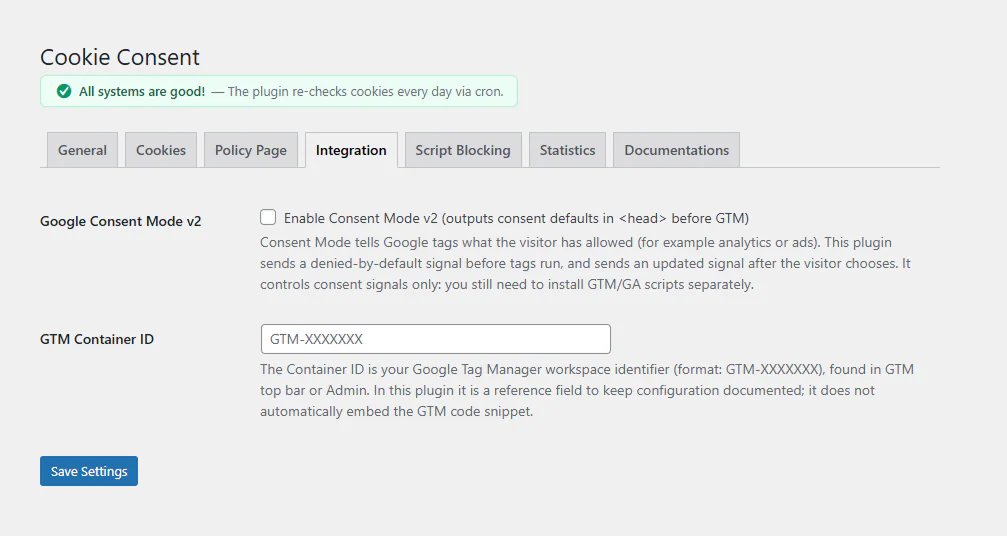
Google Consent Mode teilt den Tags von Google mit, was der Besucher erlaubt hat. Das Plugin setzt die Signale; in Google Tag Manager brauchen Sie dafür keine eigene Vorlage.
Aktivieren
Consent Mode v2 ist im Tab Integration standardmäßig aktiviert. Ist Google Site Kit aktiv, ist er immer aktiviert.
Die Signale
Noch vor allen anderen Skripten gibt das Plugin den Standardstatus im <head> der Seite aus:
| Signal | Vor einer Auswahl | Erteilt, wenn der Besucher erlaubt |
|---|---|---|
analytics_storage |
abgelehnt | Statistik |
ad_storage |
abgelehnt | Marketing |
ad_user_data |
abgelehnt | Marketing |
ad_personalization |
abgelehnt | Marketing |
functionality_storage |
abgelehnt | Präferenzen |
personalization_storage |
abgelehnt | Präferenzen |
security_storage |
erteilt | Immer |
Wenn der Besucher eine Auswahl trifft, sendet das Plugin ein consent update. Bei einem wiederkehrenden Besucher wird die gespeicherte Auswahl im Head wiederhergestellt, bevor ein Google-Tag ausgeführt wird.
Basic- oder Advanced-Modus
| Basic (Standard) | Advanced | |
|---|---|---|
| Google-Tag und GTM vor einer Auswahl | Blockiert | Geladen, mit abgelehnter Einwilligung |
| Was Google vor einer Auswahl erhält | Nichts | Cookielose Pings, mit denen fehlende Daten modelliert werden |
| Andere Tracker | Bis zur Einwilligung blockiert | Bis zur Einwilligung blockiert |
Der Basic-Modus ist die strengere Wahl. Der Advanced-Modus liefert Google Analytics und Google Ads modellierte Daten für Besucher, die nicht einwilligen; im Basic-Modus kann Google Ihre Einwilligungssignale als „nicht aktiv“ anzeigen. Treffen Sie die Wahl mit Blick auf Ihre eigene Datenschutzerklärung.
Google Tag Manager
Im Basic-Modus wird Google Tag Manager geladen, wenn der Besucher Statistik- oder Marketing-Cookies erlaubt (seit Version 1.8.10). Innerhalb des Containers wartet jedes Tag auf seine eigene Kategorie:
| Besucher erlaubt | GTM | Meta Pixel, LinkedIn und andere Nicht-Google-Tags | Google Ads | Google Analytics |
|---|---|---|---|---|
| Nichts | Wartet | Warten | Wartet | Wartet |
| Statistik | Lädt | Warten | Lädt, ad_storage abgelehnt | Lädt |
| Marketing | Lädt | Laden | Lädt | Wartet |
| Alles | Lädt | Laden | Lädt | Lädt |
Nicht-Google-Tags in benutzerdefinierten HTML-Tags (Meta Pixel, LinkedIn Insight, TikTok, Hotjar und so weiter) hält der Guard des Plugins zurück, bis ihre Kategorie erlaubt ist, auch wenn sie ohne Einwilligungseinstellungen auf Alle Seiten ausgelöst werden. Sie müssen Ihren Container nicht ändern.
Es ist weiterhin sinnvoll, zusätzlich die eigenen Einwilligungseinstellungen von GTM zu verwenden: Öffnen Sie in einem Tag Erweiterte Einstellungen → Einstellungen zur Nutzereinwilligung → Zusätzliche Einwilligung zur Auslösung des Tags erforderlich und fügen Sie zum Beispiel ad_storage für ein Marketing-Tag hinzu.
Das dataLayer-Ereignis
Trifft der Besucher eine Auswahl, sendet das Plugin dieses Ereignis:
{
  event: 'consent_update',
  consent_necessary: true,
  consent_analytics: true,
  consent_marketing: false,
  consent_preferences: false
}
Das Ereignis wird auf der Seite gesendet, auf der die Auswahl getroffen wird. Auf späteren Seiten ist die Auswahl bereits im Consent Mode hinterlegt, bevor GTM startet. Daher funktioniert alles, was auf dem Trigger Alle Seiten plus Einwilligungseinstellungen beruht, auf jeder Seite.
Das Feld „GTM-Container-ID“
Das Feld im Tab „Integration“ dient nur Ihren Notizen. Das Plugin fügt GTM nicht in Ihre Website ein: Installieren Sie es mit Google Site Kit, GTM4WP oder Ihrem Theme.
Google Site Kit
Das Plugin erkennt Site Kit. Site Kit setzt für seine eigenen Regionen Standardwerte „abgelehnt“ (derzeit der EWR, das Vereinigte Königreich und die Schweiz); das Plugin ergänzt für jeden anderen Besucher den Standardwert „abgelehnt“ und sendet die Updates, sobald Besucher eine Auswahl treffen. Die beiden senden nie widersprüchliche Signale.
WP Consent API
Ist das Plugin WP Consent API aktiv, wird die Auswahl des Besuchers zusätzlich mit Plugins geteilt, die es unterstützen, und zwar über die Cookies wp_consent_functional, wp_consent_statistics, wp_consent_marketing und wp_consent_preferences.
In Tag Assistant prüfen
Öffnen Sie Google Tag Assistant (oder die GTM-Vorschau) in einer neuen Browsersitzung ohne gespeicherte Auswahl. Sie sollten zuerst den Consent-Default sehen und dann ein Consent-Update, sobald Sie im Banner auf eine Schaltfläche klicken. Fehlt das Update, siehe Fehlerbehebung.
Aktualisiert 28. Oktober 2026
Stimmt etwas nicht oder fehlt etwas? Schreiben Sie mir im Support-Forum. (öffnet in einem neuen Tab)