
Banner, Farben und Texte
Wählen Sie Banner-Stil, Farben und Typografie und bearbeiten Sie im Tab „Allgemein“ jeden Text, den Besucher sehen, in jeder Sprache.
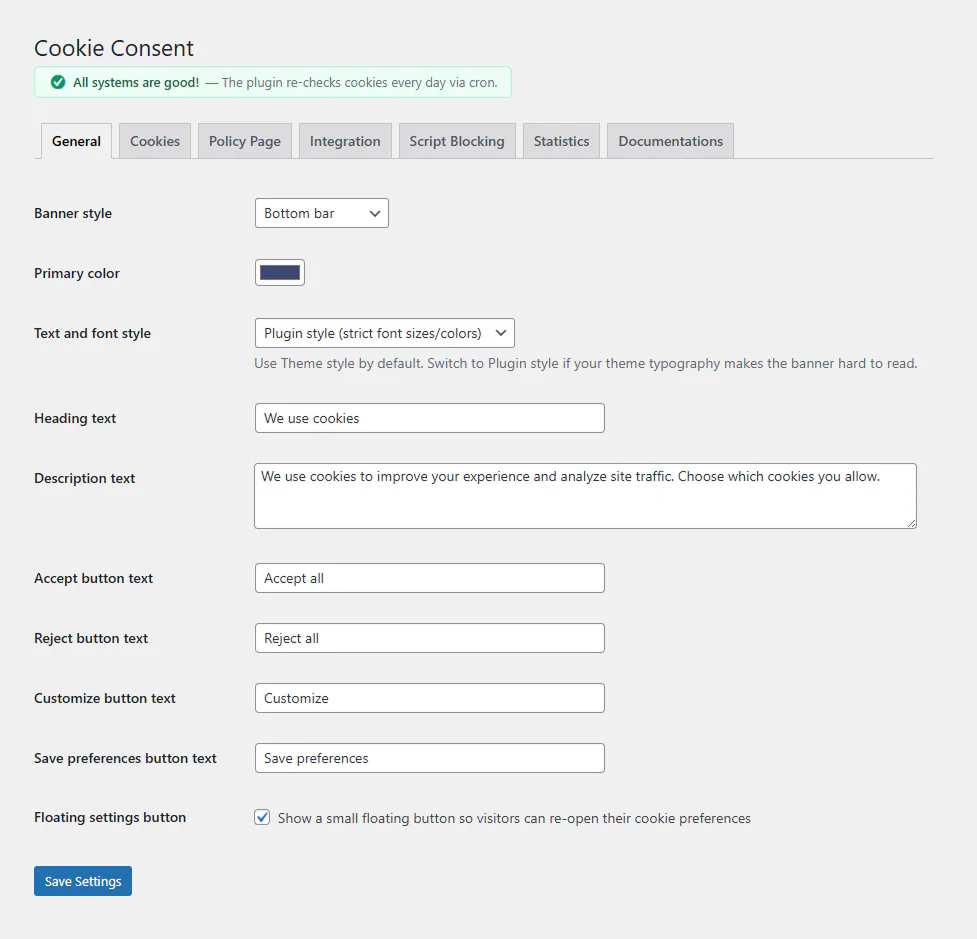
Alles zum Aussehen des Banners finden Sie im Tab Allgemein. Eine Live-Vorschau auf derselben Seite zeigt Ihre Änderungen, bevor Sie speichern.
Banner-Stil
| Stil | Wo es erscheint |
|---|---|
| Pop-up in der Ecke | Eine Karte in der unteren Ecke (Standard) |
| Leiste unten | Eine Leiste in voller Breite am unteren Seitenrand |
| Zentriertes Dialogfenster | Ein Dialogfenster in der Mitte der Seite |
Alle drei haben auf der ersten Ebene dieselben drei Schaltflächen: Alle akzeptieren, Alle ablehnen und Anpassen. Ablehnen ist so einfach wie Akzeptieren, was die DSGVO und die meisten Aufsichtsbehörden erwarten.
Farben
Sie können den Hintergrund des Banners, die Farben von Überschrift und Fließtext sowie die Farben der primären und der sekundären Schaltfläche und ihrer Texte festlegen.
Ein Hinweis zu den Farben der Schaltflächen: Viele Aufsichtsbehörden, darunter die finnische Traficom, erwarten, dass das Ablehnen genauso einfach ist wie das Akzeptieren. Ist die Schaltfläche zum Akzeptieren auffällig und die zum Ablehnen kaum zu sehen, beeinflusst das Banner die Besucher. Beide Schaltflächen ähnlich zu gewichten, ist die sicherere Wahl.
Text- und Schriftstil
- Plugin-Stil (Standard): feste Größen und Farben, damit das Banner mit jedem Theme gleich aussieht.
- Theme-Stil: Das Banner verwendet die Schriften und Textstile Ihres Themes.
Wenn das Banner mit Ihrem Theme seltsam aussieht, wechseln Sie zum Plugin-Stil.
Texte, die Besucher sehen
Seit Version 1.8.9 lässt sich jeder Text bearbeiten, den Besucher sehen:
- die Überschrift, die Beschreibung und die Schaltflächenbeschriftungen des Banners
- die Namen und Beschreibungen der Cookie-Kategorien sowie der Hinweis, der bei einer Kategorie ohne Cookies angezeigt wird
- der Linktext zur Cookie-Richtlinie und die Screenreader-Beschriftung des Banners
- die Beschriftung der schwebenden Schaltfläche, die zugleich der Standardtext des Links
[kncc_cookie_settings]ist - der Hinweis und die Schaltfläche bei blockierten Statistik- und Präferenz-Inhalten
- jeder Text der Cookie-Erklärung auf der Richtlinienseite (im Tab Richtlinienseite)
Ein leeres Feld behält den integrierten Text in der Sprache des Besuchers. Auf Ihrer Website ändert sich nichts, bis Sie eigene Formulierungen eintragen. Das heißt auch: Ein finnischer Besucher sieht finnische Texte, selbst wenn Sie die Felder nie anfassen.
Auf mehrsprachigen Websites kann jede Sprache ihre eigenen Formulierungen haben. Siehe Mehrsprachige Websites.
Kategorien ohne Cookies
Hat eine Kategorie keine registrierten Cookies, zeigt das Banner ihren Schalter gesperrt an oder blendet die Kategorie aus, je nach Ihrer Einstellung. Führen Sie den Cookie-Scanner aus, damit die Kategorien widerspiegeln, was Ihre Website tatsächlich verwendet.
Schwebende Einstellungsschaltfläche
Mit einer kleinen Cookie-Schaltfläche in der Ecke können Besucher das Banner erneut öffnen und ihre Auswahl ändern. Sie ist standardmäßig aktiviert; im selben Tab Allgemein können Sie sie ausschalten, wenn Sie stattdessen einen Link [kncc_cookie_settings] in Ihren Footer einfügen. Besucher müssen immer eine Möglichkeit haben, ihre Einwilligung zu widerrufen.
Eigenes CSS
Für Änderungen über die Einstellungen hinaus siehe Shortcodes, CSS und Entwickler.
Aktualisiert 28. Oktober 2026
Stimmt etwas nicht oder fehlt etwas? Schreiben Sie mir im Support-Forum. (öffnet in einem neuen Tab)