
Erste Schritte
Installieren Sie Kansleri Cookie Consent, prüfen Sie die Standardwerte und richten Sie Banner, Cookies und Richtlinienseite in etwa zehn Minuten ein.
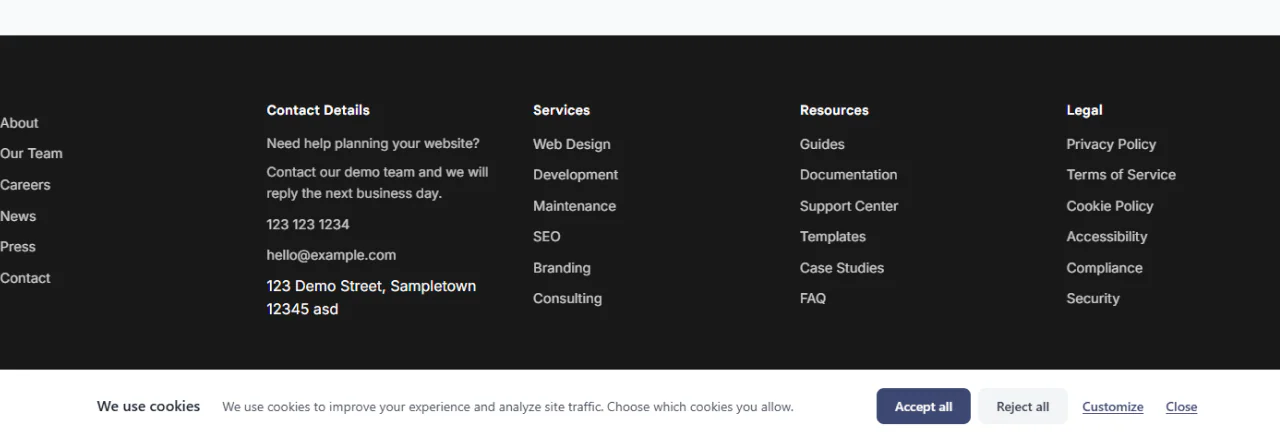
Kansleri Cookie Consent funktioniert direkt nach der Aktivierung. Das Banner erscheint, Tracking-Skripte, die das Plugin erkennt, warten auf die Einwilligung, und die Signale von Google Consent Mode v2 sind aktiv. Mit den folgenden Schritten kommen Sie von „funktioniert“ zu „passt zu Ihrer Website“.
Voraussetzungen
- WordPress 6.0 oder neuer
- PHP 7.4 oder neuer
- Kein Konto, kein Lizenzschlüssel und kein externer Dienst
Installation
- Gehen Sie in WordPress zu Plugins → Installieren, suchen Sie nach Kansleri Cookie Consent und klicken Sie dann auf Jetzt installieren und Aktivieren.
- Öffnen Sie Einstellungen → Cookie-Einwilligung.
Sie können das Plugin auch von WordPress.org (öffnet in einem neuen Tab) herunterladen und über Plugins → Installieren → Plugin hochladen hochladen.
Was sofort funktioniert
| Einstellung | Standard |
|---|---|
| Banner-Stil | Pop-up in der Ecke |
| Cookie-Kategorien | Notwendig, Statistik, Marketing, Präferenzen |
| Google Consent Mode v2 | An, Basic-Modus |
| Blockierung von Skripten im HTML der Seite | An |
| Blockierung von YouTube und Vimeo | An |
| Schwebende Einstellungsschaltfläche | An |
| Banner-Texte | Integrierte Texte in der Sprache des Besuchers (26 Sprachen enthalten) |
In zehn Minuten einrichten
- Tab „Allgemein“: Wählen Sie Banner-Stil und Farben. Prüfen Sie die Vorschau auf derselben Seite. Siehe Banner, Farben und Texte.
- Tab „Integration“: Wenn Sie Google Analytics, Google Ads oder Google Tag Manager verwenden, lassen Sie Consent Mode v2 aktiviert. Siehe Google Consent Mode v2 und Tag Manager.
- Tab „Cookies“: Klicken Sie auf Cookies scannen. Bekannte Cookies werden mit Beschreibungen hinzugefügt. Werden unbekannte Cookies gefunden, beschreiben Sie sie mit dem KI-Assistenten. Siehe Cookies und der Cookie-Scanner.
- Tab „Richtlinienseite“: Als Cookie-Richtlinienseite ist standardmäßig Ihre WordPress-Datenschutzerklärung eingestellt. Fügen Sie ihr den Shortcode
[kncc_cookie_policy]hinzu. Siehe Cookie-Richtlinienseite. - Tab „Skript-Blockierung“: Prüfen Sie, was bis zur Einwilligung zurückgehalten wird. Fügen Sie für jedes Tool, das das Plugin nicht erkennt, eine Regel unter Nach Adresse blockieren hinzu. Siehe Blockierung von Skripten und Einbettungen.
Testen
Öffnen Sie Ihre Website in einem privaten Browserfenster, damit keine frühere Auswahl gespeichert ist.
- Beim ersten Besuch sollte das Banner erscheinen.
- Bevor Sie eine Auswahl treffen, sollten die Entwicklertools des Browsers (Anwendung → Cookies) keine Statistik- oder Marketing-Cookies zeigen.
- Nach Alle akzeptieren laden die Tracker ohne Neuladen der Seite.
- Nach Alle ablehnen wird nichts Optionales geladen, auch nicht auf der nächsten Seite.
- Die schwebende Schaltfläche oder ein Link
[kncc_cookie_settings]öffnet das Banner erneut, damit Besucher ihre Auswahl ändern können.
Läuft etwas schon vor der Einwilligung, siehe Fehlerbehebung.
Aktualisiert 28. Oktober 2026
Stimmt etwas nicht oder fehlt etwas? Schreiben Sie mir im Support-Forum. (öffnet in einem neuen Tab)