
Kom i gang
Installer Kansleri Cookie Consent, sjekk standardinnstillingene og sett opp banneret, informasjonskapslene og retningslinjesiden på omtrent ti minutter.
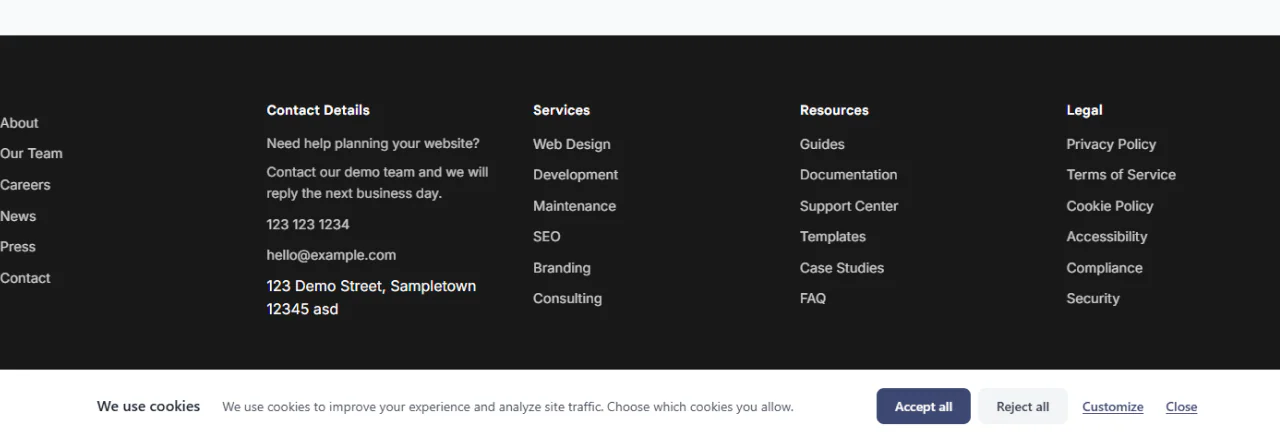
Kansleri Cookie Consent fungerer rett etter at du har aktivert den. Banneret vises, sporingsskript som utvidelsen gjenkjenner venter på samtykke, og signalene fra Google Consent Mode v2 er på. Trinnene nedenfor tar den fra «fungerer» til «passer nettstedet ditt».
Krav
- WordPress 6.0 eller nyere
- PHP 7.4 eller nyere
- Ingen konto, lisensnøkkel eller ekstern tjeneste
Installer
- Gå til Utvidelser → Legg til utvidelse i WordPress, søk etter Kansleri Cookie Consent, og klikk deretter på Installer nå og Aktiver.
- Åpne Innstillinger → Samtykke til informasjonskapsler.
Du kan også laste ned utvidelsen fra WordPress.org (åpnes i en ny fane) og laste den opp under Utvidelser → Legg til utvidelse → Last opp utvidelse.
Dette fungerer rett ut av esken
| Innstilling | Standard |
|---|---|
| Bannerstil | Popup i hjørnet |
| Kategorier for informasjonskapsler | Nødvendige, Analyse, Markedsføring, Preferanser |
| Google Consent Mode v2 | På, grunnleggende modus |
| Blokkering av skript i sidens HTML | På |
| Blokkering av YouTube og Vimeo | På |
| Flytende innstillingsknapp | På |
| Bannertekster | Innebygde tekster på språket til den besøkende (26 språk inkludert) |
Sett opp på ti minutter
- Fanen Generelt: velg bannerstil og farger. Sjekk forhåndsvisningen på samme side. Se Banner, farger og tekster.
- Fanen Integrasjon: hvis du bruker Google Analytics, Google Ads eller Google Tag Manager, la Consent Mode v2 stå på. Se Google Consent Mode v2 og Tag Manager.
- Fanen Informasjonskapsler: klikk Skann informasjonskapsler. Kjente informasjonskapsler legges til med beskrivelser. Hvis det finnes ukjente informasjonskapsler, bruk KI-hjelperen til å beskrive dem. Se Informasjonskapsler og skanneren.
- Fanen Retningslinjeside: retningslinjesiden for informasjonskapsler er som standard WordPress-siden din for personvernerklæring. Legg kortkoden
[kncc_cookie_policy]til på den. Se Retningslinjeside for informasjonskapsler. - Fanen Skriptblokkering: sjekk hva som holdes tilbake frem til samtykke. Legg til en regel under Blokker etter adresse for verktøy utvidelsen ikke gjenkjenner. Se Blokkering av skript og innebygd innhold.
Test det
Åpne nettstedet ditt i et privat nettleservindu, slik at ingen tidligere valg er lagret.
- Banneret skal vises ved det første besøket.
- Før du velger, skal utviklerverktøyene i nettleseren (Application → Cookies) ikke vise noen informasjonskapsler for analyse eller markedsføring.
- Etter Godta alle lastes sporingsverktøyene uten at siden må lastes på nytt.
- Etter Avvis alle lastes ingenting valgfritt, heller ikke på neste side.
- Den flytende knappen eller en
[kncc_cookie_settings]-lenke åpner banneret igjen, slik at de besøkende kan endre valget sitt.
Hvis noe kjører før samtykke, se Feilsøking.
Oppdatert 28. oktober 2026
Noe feil eller noe som mangler? Si fra i støtteforumet. (åpnes i en ny fane)