
Primi passi
Installa Kansleri Cookie Consent, controlla le impostazioni predefinite e configura banner, cookie e pagina dell'informativa in circa dieci minuti.
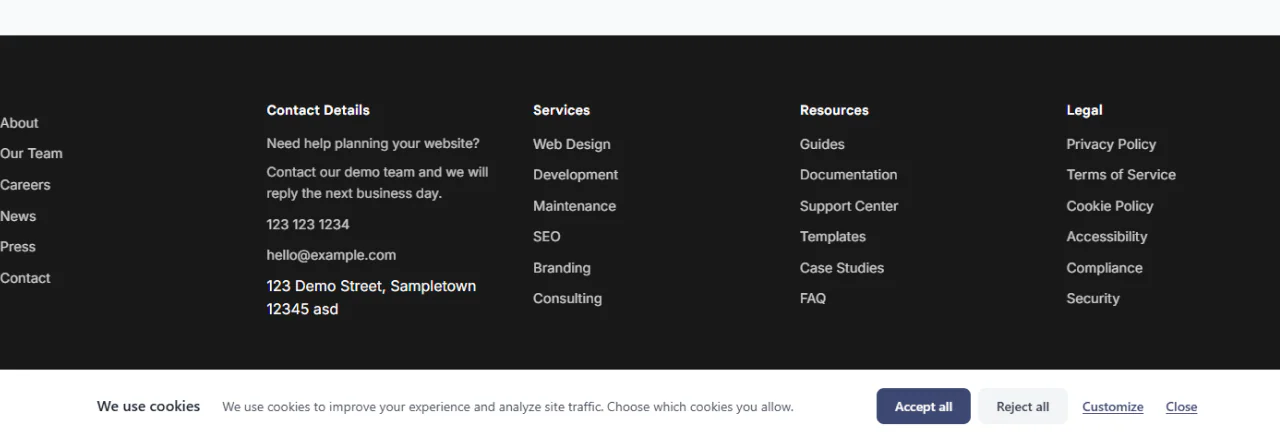
Kansleri Cookie Consent funziona subito dopo l’attivazione. Il banner viene mostrato, gli script di tracciamento che il plugin riconosce attendono il consenso e i segnali di Google Consent Mode v2 sono attivi. I passaggi qui sotto lo portano da “funziona” a “si adatta al tuo sito”.
Requisiti
- WordPress 6.0 o successivo
- PHP 7.4 o successivo
- Nessun account, chiave di licenza o servizio esterno
Installazione
- In WordPress vai su Plugin → Aggiungi nuovo plugin, cerca Kansleri Cookie Consent, poi fai clic su Installa ora e Attiva.
- Apri Impostazioni → Consenso ai cookie.
Puoi anche scaricare il plugin da WordPress.org (si apre in una nuova scheda) e caricarlo in Plugin → Aggiungi nuovo plugin → Carica plugin.
Che cosa funziona subito
| Impostazione | Predefinito |
|---|---|
| Stile del banner | Popup nell’angolo |
| Categorie di cookie | Necessari, Statistiche, Marketing, Preferenze |
| Google Consent Mode v2 | Attiva, modalità di base |
| Blocco degli script nell’HTML della pagina | Attivo |
| Blocco di YouTube e Vimeo | Attivo |
| Pulsante flottante delle impostazioni | Attivo |
| Testi del banner | Testi predefiniti nella lingua del visitatore (26 lingue incluse) |
Configurazione in dieci minuti
- Scheda Generale: scegli lo stile e i colori del banner. Controlla l’anteprima nella stessa pagina. Vedi Banner, colori e testi.
- Scheda Integrazione: se usi Google Analytics, Google Ads o Google Tag Manager, lascia attiva la Consent Mode v2. Vedi Google Consent Mode v2 e Tag Manager.
- Scheda Cookie: fai clic su Scansiona i cookie. I cookie noti vengono aggiunti con le descrizioni. Se vengono trovati cookie sconosciuti, usa l’assistente IA per descriverli. Vedi Cookie e scanner dei cookie.
- Scheda Pagina dell’informativa: la pagina dell’informativa sui cookie è per impostazione predefinita la pagina dell’informativa sulla privacy di WordPress. Aggiungi a questa pagina lo shortcode
[kncc_cookie_policy]. Vedi Pagina dell’informativa sui cookie. - Scheda Blocco script: controlla che cosa viene trattenuto fino al consenso. Aggiungi una regola Blocca per indirizzo per ogni strumento che il plugin non riconosce. Vedi Blocco di script e contenuti incorporati.
Provalo
Apri il tuo sito in una finestra privata del browser, così non c’è nessuna scelta precedente memorizzata.
- Il banner dovrebbe comparire alla prima visita.
- Prima di scegliere, gli strumenti per sviluppatori del browser (Applicazione → Cookie) non dovrebbero mostrare cookie statistici o di marketing.
- Dopo Accetta tutti, i tracker si caricano senza ricaricare la pagina.
- Dopo Rifiuta tutti, non si carica nulla di facoltativo, nemmeno nella pagina successiva.
- Il pulsante flottante o un link
[kncc_cookie_settings]riapre il banner, così i visitatori possono cambiare la propria scelta.
Se qualcosa viene eseguito prima del consenso, vedi Risoluzione dei problemi.
Aggiornato 28 ottobre 2026
Manca qualcosa o c'è un errore? Dimmelo nel forum di supporto. (si apre in una nuova scheda)