
Google Consent Mode v2 e Tag Manager
Come il plugin invia i segnali di Google Consent Mode v2, la differenza tra modalità di base e avanzata e come si caricano i tag di Google Tag Manager, GA4 e Ads.
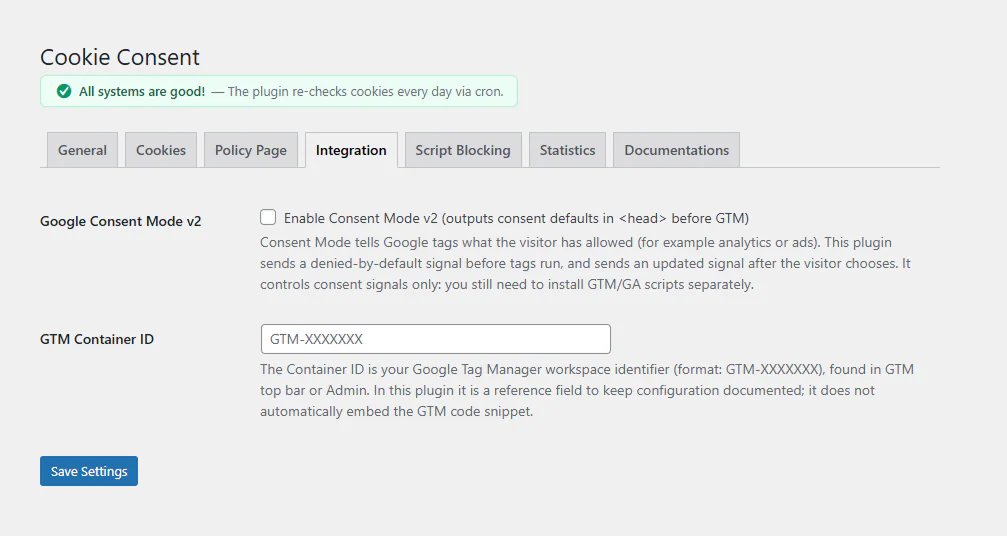
Google Consent Mode indica ai tag Google che cosa ha consentito il visitatore. Il plugin imposta i segnali; non serve un template separato in Google Tag Manager.
Attivala
La Consent Mode v2 è attiva per impostazione predefinita nella scheda Integrazione. Se Google Site Kit è attivo, è sempre attiva.
I segnali
Prima di qualsiasi altro script, il plugin inserisce lo stato predefinito nel <head> della pagina:
| Segnale | Prima di una scelta | Concesso quando il visitatore consente |
|---|---|---|
analytics_storage |
negato | Statistiche |
ad_storage |
negato | Marketing |
ad_user_data |
negato | Marketing |
ad_personalization |
negato | Marketing |
functionality_storage |
negato | Preferenze |
personalization_storage |
negato | Preferenze |
security_storage |
concesso | Sempre |
Quando il visitatore sceglie, il plugin invia un consent update. Per un visitatore che ritorna, la scelta memorizzata viene ripristinata nell’head prima che venga eseguito qualsiasi tag Google.
Modalità di base o avanzata
| Di base (predefinita) | Avanzata | |
|---|---|---|
| Tag Google e GTM prima di una scelta | Bloccati | Caricati, con il consenso negato |
| Che cosa riceve Google prima di una scelta | Niente | Ping senza cookie, usati per modellare i dati mancanti |
| Altri tracker | Bloccati fino al consenso | Bloccati fino al consenso |
La modalità di base è la scelta più rigorosa. La modalità avanzata fornisce a Google Analytics e Google Ads dati modellati per i visitatori che non danno il consenso, e in modalità di base Google può indicare i tuoi segnali di consenso come “non attivi”. Scegli tenendo conto della tua informativa sulla privacy.
Google Tag Manager
In modalità di base, Google Tag Manager si carica quando il visitatore consente i cookie statistici o di marketing (dalla versione 1.8.10). All’interno del contenitore ogni tag attende la propria categoria:
| Il visitatore consente | GTM | Meta Pixel, LinkedIn e altri tag non Google | Google Ads | Google Analytics |
|---|---|---|---|---|
| Niente | Attende | Attendono | Attende | Attende |
| Statistiche | Si carica | Attendono | Si carica, ad storage negato | Si carica |
| Marketing | Si carica | Si caricano | Si carica | Attende |
| Tutto | Si carica | Si caricano | Si carica | Si carica |
I tag non Google nei tag HTML personalizzati (Meta Pixel, LinkedIn Insight, TikTok, Hotjar e così via) vengono trattenuti dalla protezione del plugin finché la loro categoria non è consentita, anche se si attivano su Tutte le pagine senza impostazioni di consenso. Non devi modificare il tuo contenitore.
Aggiungere le impostazioni di consenso di GTM resta comunque una buona pratica: in un tag apri Impostazioni avanzate → Impostazioni del consenso → Richiedi consenso aggiuntivo per l’attivazione del tag e aggiungi, ad esempio, ad_storage per un tag di marketing.
L’evento dataLayer
Quando il visitatore fa una scelta, il plugin invia questo evento:
{
  event: 'consent_update',
  consent_necessary: true,
  consent_analytics: true,
  consent_marketing: false,
  consent_preferences: false
}
L’evento viene inviato nella pagina in cui viene fatta la scelta. Nelle pagine successive la scelta è già nella Consent Mode prima dell’avvio di GTM, quindi i trigger basati sul trigger Tutte le pagine più le impostazioni di consenso funzionano su ogni pagina.
Il campo ID del contenitore GTM
Il campo nella scheda Integrazione serve solo per i tuoi appunti. Il plugin non aggiunge GTM al tuo sito: installalo con Google Site Kit, GTM4WP o il tuo tema.
Google Site Kit
Il plugin rileva Site Kit. Site Kit imposta valori predefiniti negati per le proprie regioni (attualmente il SEE, il Regno Unito e la Svizzera); il plugin aggiunge un valore predefinito negato per tutti gli altri visitatori e invia gli aggiornamenti quando i visitatori scelgono. I due non inviano mai segnali in conflitto.
WP Consent API
Se il plugin WP Consent API è attivo, la scelta del visitatore viene condivisa anche con i plugin che la supportano, tramite i cookie wp_consent_functional, wp_consent_statistics, wp_consent_marketing e wp_consent_preferences.
Verifica con Tag Assistant
Apri Google Tag Assistant (o l’Anteprima di GTM) in una sessione del browser nuova, senza scelte memorizzate. Dovresti vedere prima il consent default, poi un consent update quando fai clic su un pulsante del banner. Se l’aggiornamento manca, vedi Risoluzione dei problemi.
Aggiornato 28 ottobre 2026
Manca qualcosa o c'è un errore? Dimmelo nel forum di supporto. (si apre in una nuova scheda)