
Google Consent Mode v2 i Tag Manager
Jak wtyczka wysyła sygnały Google Consent Mode v2, czym różni się tryb podstawowy od zaawansowanego i jak ładują się tagi Google Tag Manager, GA4 i Ads.
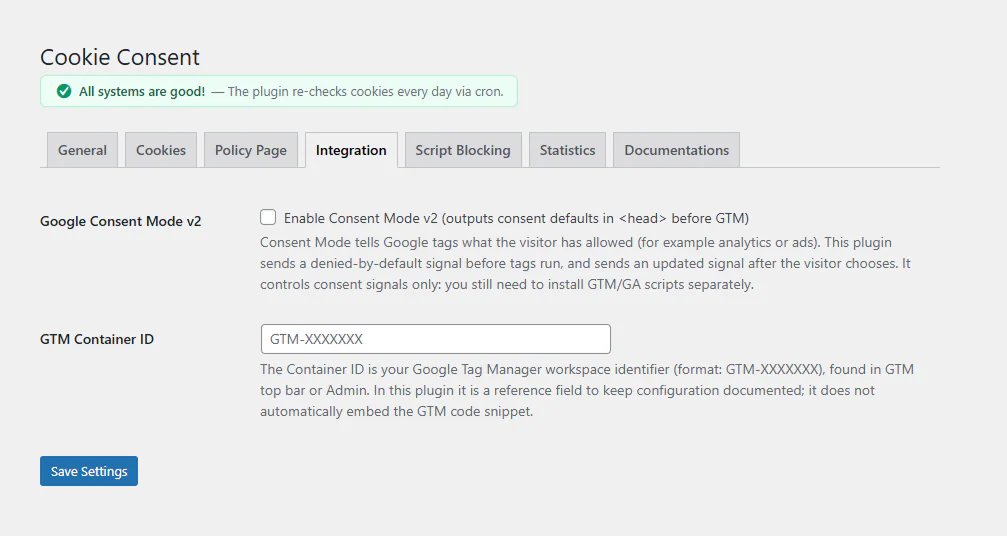
Google Consent Mode informuje tagi Google, na co zgodził się odwiedzający. Wtyczka ustawia sygnały; nie potrzebujesz osobnego szablonu w Google Tag Manager.
Włączanie
Consent Mode v2 jest domyślnie włączony na karcie Integracja. Jeśli aktywny jest Google Site Kit, jest zawsze włączony.
Sygnały
Przed jakimkolwiek innym skryptem wtyczka wstawia stan domyślny w sekcji <head> strony:
| Sygnał | Przed wyborem | Granted, gdy odwiedzający zezwoli na |
|---|---|---|
analytics_storage |
denied | Analityczne |
ad_storage |
denied | Marketingowe |
ad_user_data |
denied | Marketingowe |
ad_personalization |
denied | Marketingowe |
functionality_storage |
denied | Preferencje |
personalization_storage |
denied | Preferencje |
security_storage |
granted | Zawsze |
Gdy odwiedzający dokona wyboru, wtyczka wysyła consent update. W przypadku powracającego odwiedzającego zapisany wybór jest przywracany w sekcji head, zanim uruchomi się jakikolwiek tag Google.
Tryb podstawowy lub zaawansowany
| Podstawowy (domyślnie) | Zaawansowany | |
|---|---|---|
| Tag Google i GTM przed dokonaniem wyboru | Zablokowane | Ładowane, z odrzuconą zgodą |
| Co Google otrzymuje przed dokonaniem wyboru | Nic | Pingi bez plików cookie, używane do modelowania brakujących danych |
| Pozostałe skrypty śledzące | Blokowane do czasu wyrażenia zgody | Blokowane do czasu wyrażenia zgody |
Tryb podstawowy to bardziej rygorystyczny wybór. Tryb zaawansowany daje Google Analytics i Google Ads modelowane dane o odwiedzających, którzy nie wyrażają zgody, a w trybie podstawowym Google może pokazywać Twoje sygnały zgody jako „nieaktywne”. Wybierz, mając na uwadze własną politykę prywatności.
Google Tag Manager
W trybie podstawowym Google Tag Manager ładuje się, gdy odwiedzający zezwoli na analitykę lub marketing (od wersji 1.8.10). W kontenerze każdy tag czeka na własną kategorię:
| Odwiedzający zezwala na | GTM | Meta Pixel, LinkedIn i inne tagi spoza Google | Google Ads | Google Analytics |
|---|---|---|---|---|
| Nic | Czeka | Czekają | Czeka | Czeka |
| Analityczne | Ładuje się | Czekają | Ładuje się, ad storage odrzucone | Ładuje się |
| Marketingowe | Ładuje się | Ładują się | Ładuje się | Czeka |
| Wszystko | Ładuje się | Ładują się | Ładuje się | Ładuje się |
Tagi spoza Google w tagach Custom HTML (Meta Pixel, LinkedIn Insight, TikTok, Hotjar itd.) są wstrzymywane przez strażnika wtyczki, dopóki ich kategoria nie zostanie dozwolona, nawet jeśli uruchamiają się na All Pages bez ustawień zgody. Nie musisz zmieniać swojego kontenera.
Warto nadal dodawać własne ustawienia zgody GTM: w tagu otwórz Advanced Settings → Consent Settings → Require additional consent for tag to fire i dodaj na przykład ad_storage dla tagu marketingowego.
Zdarzenie dataLayer
Gdy odwiedzający dokona wyboru, wtyczka przekazuje do dataLayer to zdarzenie:
{
  event: 'consent_update',
  consent_necessary: true,
  consent_analytics: true,
  consent_marketing: false,
  consent_preferences: false
}
Zdarzenie jest przekazywane na stronie, na której dokonano wyboru. Na kolejnych stronach wybór jest już w Consent Mode, zanim uruchomi się GTM, więc wyzwalacze oparte na wyzwalaczu All Pages wraz z ustawieniami zgody działają na każdej stronie.
Pole Identyfikator kontenera GTM
Pole na karcie Integracja służy wyłącznie do Twoich notatek. Wtyczka nie dodaje GTM do Twojej witryny: zainstaluj go za pomocą Google Site Kit, GTM4WP lub swojego motywu.
Google Site Kit
Wtyczka wykrywa Site Kit. Site Kit ustawia domyślną odmowę dla własnych regionów (obecnie EOG, Wielka Brytania i Szwajcaria); wtyczka dodaje domyślną odmowę dla każdego innego odwiedzającego i wysyła aktualizacje, gdy odwiedzający dokonują wyboru. Site Kit i wtyczka nigdy nie wysyłają sprzecznych sygnałów.
WP Consent API
Jeśli wtyczka WP Consent API jest aktywna, wybór odwiedzającego jest dodatkowo udostępniany wtyczkom, które ją obsługują, za pośrednictwem plików cookie wp_consent_functional, wp_consent_statistics, wp_consent_marketing i wp_consent_preferences.
Sprawdź w Tag Assistant
Otwórz Google Tag Assistant (lub GTM Preview) w nowej sesji przeglądarki bez zapisanego wyboru. Najpierw powinien pojawić się consent default, a po kliknięciu przycisku w banerze – consent update. Jeśli aktualizacji brakuje, zobacz Rozwiązywanie problemów.
Zaktualizowano 28 października 2026
Coś nie tak albo czegoś brakuje? Napisz do mnie na forum wsparcia. (otwiera się w nowej karcie)