
Google Consent Mode v2 en Tag Manager
Hoe de plugin de signalen van Google Consent Mode v2 verstuurt, het verschil tussen de basis- en de geavanceerde modus en hoe Google Tag Manager, GA4 en Ads-tags laden.
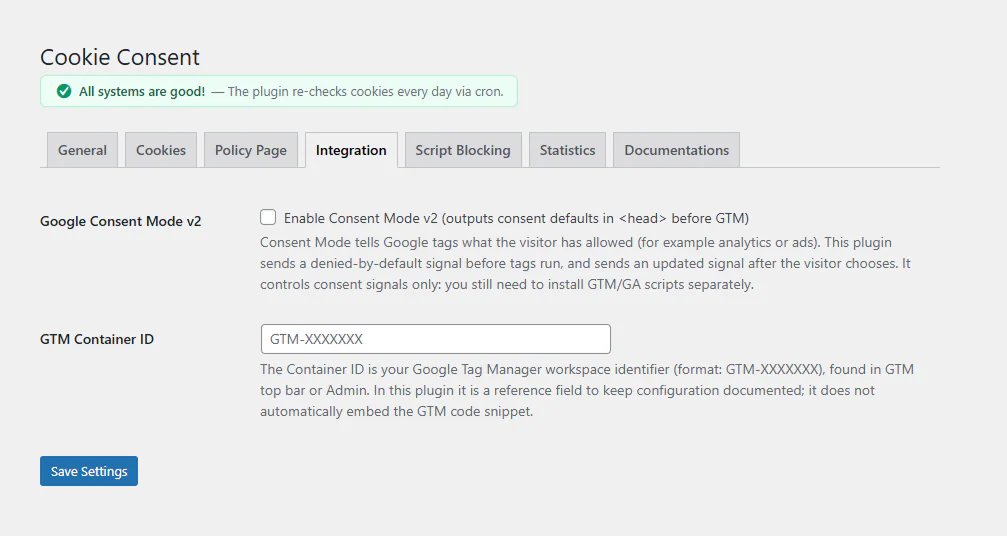
Google Consent Mode laat de tags van Google weten wat de bezoeker heeft toegestaan. De plugin stelt de signalen in; je hebt geen apart sjabloon in Google Tag Manager nodig.
Zet het aan
Consent Mode v2 staat standaard aan op de tab Integratie. Als Google Site Kit actief is, staat hij altijd aan.
De signalen
De plugin plaatst vóór alle andere scripts de standaardstatus in de <head> van de pagina:
| Signaal | Vóór een keuze | Granted zodra de bezoeker toestaat |
|---|---|---|
analytics_storage |
denied | Statistieken |
ad_storage |
denied | Marketing |
ad_user_data |
denied | Marketing |
ad_personalization |
denied | Marketing |
functionality_storage |
denied | Voorkeuren |
personalization_storage |
denied | Voorkeuren |
security_storage |
granted | Altijd |
Wanneer de bezoeker kiest, stuurt de plugin een consent update. Voor een terugkerende bezoeker wordt de opgeslagen keuze in de head hersteld voordat een Google-tag draait.
Basis- of geavanceerde modus
| Basis (standaard) | Geavanceerd | |
|---|---|---|
| Google-tag en GTM vóór een keuze | Geblokkeerd | Geladen, met geweigerde toestemming |
| Wat Google ontvangt vóór een keuze | Niets | Cookieloze pings, gebruikt om ontbrekende gegevens te modelleren |
| Andere trackers | Geblokkeerd tot er toestemming is | Geblokkeerd tot er toestemming is |
De basismodus is de strengere keuze. De geavanceerde modus geeft Google Analytics en Google Ads gemodelleerde gegevens voor bezoekers die geen toestemming geven, en Google kan je toestemmingssignalen in de basismodus als “niet actief” tonen. Kies met je eigen privacybeleid in gedachten.
Google Tag Manager
In de basismodus wordt Google Tag Manager geladen wanneer de bezoeker statistieken of marketing toestaat (sinds versie 1.8.10). Binnen de container wacht elke tag op zijn eigen categorie:
| Bezoeker staat toe | GTM | Meta Pixel, LinkedIn en andere tags die niet van Google zijn | Google Ads | Google Analytics |
|---|---|---|---|---|
| Niets | Wacht | Wachten | Wacht | Wacht |
| Statistieken | Laadt | Wachten | Laadt, opslag voor advertenties geweigerd | Laadt |
| Marketing | Laadt | Laden | Laadt | Wacht |
| Alles | Laadt | Laden | Laadt | Laadt |
Tags die niet van Google zijn in aangepaste HTML-tags (Meta Pixel, LinkedIn Insight, TikTok, Hotjar enzovoort) worden door de bewaker van de plugin tegengehouden totdat hun categorie is toegestaan, ook als ze worden geactiveerd op All Pages zonder toestemmingsinstellingen. Je hoeft je container niet aan te passen.
De eigen toestemmingsinstellingen van GTM toevoegen blijft een goede gewoonte: open in een tag Advanced Settings → Consent Settings → Require additional consent for tag to fire en voeg bijvoorbeeld ad_storage toe voor een marketingtag.
Het dataLayer-event
Wanneer de bezoeker een keuze maakt, pusht de plugin dit event:
{
  event: 'consent_update',
  consent_necessary: true,
  consent_analytics: true,
  consent_marketing: false,
  consent_preferences: false
}
Het event wordt gepusht op de pagina waar de keuze wordt gemaakt. Op latere pagina’s staat de keuze al in Consent Mode voordat GTM start, dus triggers die zijn gebaseerd op de trigger All Pages plus toestemmingsinstellingen werken op elke pagina.
Het veld GTM Container ID
Het veld op de tab Integratie is alleen voor je eigen aantekeningen. De plugin voegt GTM niet toe aan je site: installeer het met Google Site Kit, GTM4WP of je thema.
Google Site Kit
De plugin herkent Site Kit. Site Kit stelt voor zijn eigen regio’s (op dit moment de EER, het VK en Zwitserland) standaardwaarden in op geweigerd; de plugin voegt een standaardwaarde op geweigerd toe voor elke andere bezoeker en verstuurt de updates wanneer bezoekers kiezen. De twee sturen nooit tegenstrijdige signalen.
WP Consent API
Als de plugin WP Consent API actief is, wordt de keuze van de bezoeker ook gedeeld met plugins die deze ondersteunen, via de cookies wp_consent_functional, wp_consent_statistics, wp_consent_marketing en wp_consent_preferences.
Controleer het in Tag Assistant
Open Google Tag Assistant (of de voorbeeldmodus van GTM) in een nieuwe browsersessie zonder opgeslagen keuze. Je ziet eerst de standaardwaarde voor toestemming, en daarna een consent update wanneer je op een knop in de banner klikt. Ontbreekt de update, zie dan Probleemoplossing.
Bijgewerkt 28 oktober 2026