
Premiers pas
Installez Kansleri Cookie Consent, vérifiez les réglages par défaut et configurez la bannière, les cookies et la page de politique en une dizaine de minutes.
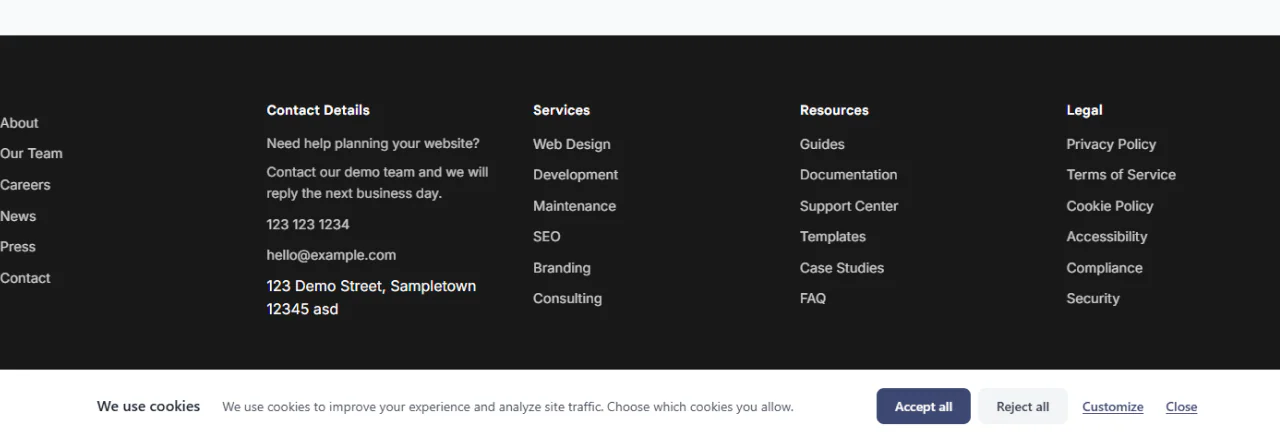
Kansleri Cookie Consent fonctionne dès que vous l’activez. La bannière s’affiche, les scripts de suivi que l’extension reconnaît attendent le consentement, et les signaux Google Consent Mode v2 sont activés. Les étapes ci-dessous la font passer de « ça marche » à « ça convient à votre site ».
Prérequis
- WordPress 6.0 ou version supérieure
- PHP 7.4 ou version supérieure
- Aucun compte, aucune clé de licence, aucun service externe
Installation
- Dans WordPress, allez dans Extensions → Ajouter, recherchez Kansleri Cookie Consent, puis cliquez sur Installer maintenant et sur Activer.
- Ouvrez Réglages → Consentement aux cookies.
Vous pouvez aussi télécharger l’extension depuis WordPress.org (s’ouvre dans un nouvel onglet) et la téléverser dans Extensions → Ajouter → Téléverser une extension.
Ce qui fonctionne d’emblée
| Réglage | Valeur par défaut |
|---|---|
| Style de la bannière | Pop-up en coin |
| Catégories de cookies | Nécessaires, Statistiques, Marketing, Préférences |
| Google Consent Mode v2 | Activé, mode de base |
| Blocage des scripts dans le HTML de la page | Activé |
| Blocage de YouTube et de Vimeo | Activé |
| Bouton flottant des paramètres | Activé |
| Textes de la bannière | Textes intégrés dans la langue du visiteur (26 langues incluses) |
Configurer en dix minutes
- Onglet Général : choisissez le style et les couleurs de la bannière. Vérifiez l’aperçu sur la même page. Voir Bannière, couleurs et textes.
- Onglet Intégration : si vous utilisez Google Analytics, Google Ads ou Google Tag Manager, laissez le Consent Mode v2 activé. Voir Google Consent Mode v2 et Tag Manager.
- Onglet Cookies : cliquez sur Analyser les cookies. Les cookies connus sont ajoutés avec leurs descriptions. Si des cookies inconnus sont trouvés, utilisez l’assistant IA pour les décrire. Voir Cookies et scanner de cookies.
- Onglet Page de politique : la page de politique de cookies est par défaut votre page de politique de confidentialité WordPress. Ajoutez-y le shortcode
[kncc_cookie_policy]. Voir Page de politique de cookies. - Onglet Blocage des scripts : vérifiez ce qui est retenu jusqu’au consentement. Ajoutez une règle Bloquer par adresse pour tout outil que l’extension ne reconnaît pas. Voir Blocage des scripts et des contenus intégrés.
Le tester
Ouvrez votre site dans une fenêtre de navigation privée, pour qu’aucun choix antérieur ne soit enregistré.
- La bannière doit s’afficher dès la première visite.
- Avant que vous fassiez un choix, les outils de développement du navigateur (Application → Cookies) ne doivent afficher aucun cookie de statistiques ni de marketing.
- Après Tout accepter, les traceurs se chargent sans rechargement de la page.
- Après Tout refuser, aucun élément facultatif ne se charge, y compris sur la page suivante.
- Le bouton flottant ou un lien
[kncc_cookie_settings]rouvre la bannière, pour que les visiteurs puissent modifier leur choix.
Si quelque chose s’exécute avant le consentement, voir Dépannage.
Mis à jour 28 octobre 2026
Une erreur ou un oubli ? Dites-le-moi sur le forum d’assistance. (s’ouvre dans un nouvel onglet)