
Bannière, couleurs et textes
Dans l’onglet Général, choisissez le style, les couleurs et la typographie de la bannière, et modifiez chaque texte affiché aux visiteurs, dans chaque langue.
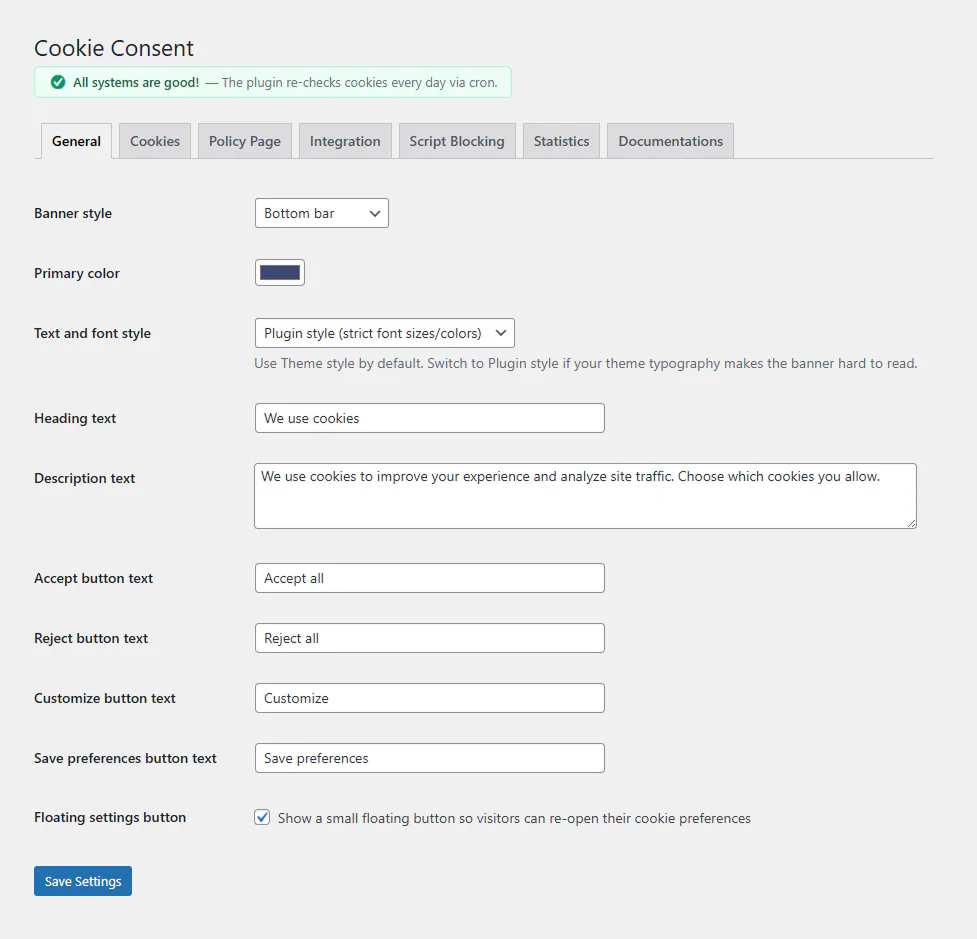
Tout ce qui concerne l’apparence de la bannière se trouve dans l’onglet Général. Un aperçu en direct, sur la même page, montre vos modifications avant l’enregistrement.
Style de la bannière
| Style | Emplacement |
|---|---|
| Pop-up en coin | Une carte dans un coin en bas de la page (le choix par défaut) |
| Barre en bas de page | Une barre pleine largeur en bas de la page |
| Fenêtre modale centrée | Une boîte de dialogue au milieu de la page |
Les trois proposent les mêmes trois boutons au premier niveau : Tout accepter, Tout refuser et Personnaliser. Refuser est aussi simple qu’accepter, ce qu’attendent le RGPD et la plupart des autorités de contrôle.
Couleurs
Vous pouvez régler le fond de la bannière, les couleurs du titre et du texte, ainsi que celles des boutons principal et secondaire et de leur texte.
Un mot sur les couleurs des boutons : de nombreuses autorités, dont Traficom en Finlande, attendent que refuser soit aussi simple qu’accepter. Si le bouton d’acceptation est très visible et celui de refus à peine visible, la bannière oriente le choix des visiteurs. Donner un poids visuel comparable aux deux boutons est le choix le plus sûr.
Style du texte et de la police
- Style de l’extension (par défaut) : tailles et couleurs fixes, pour que la bannière ait le même aspect avec tous les thèmes.
- Style du thème : la bannière utilise les polices et les styles de texte de votre thème.
Si la bannière paraît étrange avec votre thème, passez au Style de l’extension.
Les textes que voient les visiteurs
Depuis la version 1.8.9, chaque texte que voient les visiteurs peut être modifié :
- le titre, la description et les libellés des boutons de la bannière
- les noms et les descriptions des catégories de cookies, ainsi que la note affichée pour une catégorie sans cookie
- le texte du lien Politique de cookies et le libellé de la bannière pour les lecteurs d’écran
- le libellé du bouton flottant, qui est aussi le texte par défaut du lien
[kncc_cookie_settings] - le message et le bouton affichés sur les contenus bloqués relevant des statistiques et des préférences
- chaque texte de la déclaration des cookies sur la page de politique (dans l’onglet Page de politique)
Un champ vide conserve le texte intégré, dans la langue du visiteur. Rien ne change sur votre site tant que vous n’avez pas saisi vos propres mots. Cela signifie aussi qu’un visiteur finnois voit des textes en finnois même si vous ne touchez jamais aux champs.
Sur les sites multilingues, chaque langue peut avoir ses propres textes. Voir Sites multilingues.
Catégories sans cookie
Si une catégorie n’a aucun cookie répertorié, la bannière affiche son interrupteur désactivé ou masque la catégorie, selon votre choix. Lancez le scanner de cookies pour que les catégories reflètent ce que votre site utilise réellement.
Bouton flottant des paramètres
Un petit bouton cookie dans un coin permet aux visiteurs de rouvrir la bannière et de modifier leur choix. Il est activé par défaut ; vous pouvez le désactiver dans le même onglet Général si vous ajoutez à la place un lien [kncc_cookie_settings] dans votre pied de page. Les visiteurs doivent toujours avoir un moyen de retirer leur consentement.
CSS personnalisé
Pour des modifications qui vont au-delà des réglages, voir Shortcodes, CSS et développeurs.
Mis à jour 28 octobre 2026
Une erreur ou un oubli ? Dites-le-moi sur le forum d’assistance. (s’ouvre dans un nouvel onglet)