
Meta Pixel w Google Tag Manager czeka teraz automatycznie na zgodę na pliki cookie
Napisał do mnie użytkownik wtyczki: na jego stronie Meta Pixel uruchamiał się, gdy odwiedzający zaakceptował analityczne pliki cookie, mimo że marketingowe zostały odrzucone. A gdy odwiedzający zaakceptował tylko marketingowe, piksel w ogóle się nie uruchamiał.
Jego konfiguracja była bardzo typowa: Google Tag Manager zainstalowany za pomocą wtyczki GTM4WP i Meta Pixel w GTM jako tag Custom HTML uruchamiany na All Pages.
Wersja 1.8.10 naprawia oba problemy i nie musisz niczego zmieniać w swoim kontenerze.
Dlaczego tak się stało
Wtyczka zgody na pliki cookie widzi stronę, którą wysyła WordPress. Google Tag Manager to jeden ze skryptów na tej stronie, a wtyczka wstrzymywała go, dopóki odwiedzający nie zaakceptował analityki.
Wszystko wewnątrz kontenera było dla wtyczki niewidoczne. GTM dodaje swoje tagi do strony dopiero po jej załadowaniu. Gdy więc zaakceptowano analitykę:
- Wtyczka pozwalała załadować się GTM.
- GTM uruchamiał każdy tag z wyzwalaczem All Pages, w tym Meta Pixel.
- Nic nie informowało GTM, że marketing został odrzucony, ponieważ tag Custom HTML nie stosuje się do Consent Mode tak jak własne tagi Google.
A gdy zaakceptowano tylko marketing, GTM w ogóle się nie ładował, więc piksel nie miał szans się uruchomić.
W Zaawansowanym Consent Mode, gdzie tagi Google ładują się przed jakimkolwiek wyborem, było gorzej: Meta Pixel uruchamiał się, zanim odwiedzający cokolwiek wybrał. Nikt jeszcze tego nie zgłosił, ale pokazało to nasze laboratorium testowe.
Co robi wersja 1.8.10
Wtyczka umieszcza teraz małego strażnika na samym początku sekcji head strony. Gdy jakikolwiek kod, w tym GTM, dodaje skrypt do strony po jej załadowaniu, strażnik sprawdza adres skryptu względem narzędzi śledzących znanych wtyczce oraz Twoich własnych reguł Blokuj według adresu.
- Narzędzie śledzące z kategorii, na którą odwiedzający nie zezwolił, jest wstrzymywane.
- Gdy odwiedzający zezwoli na tę kategorię, wstrzymany skrypt zostaje uruchomiony. Meta Pixel wysyła wtedy odsłonę strony, którą miał w kolejce.
- Wszystko inne ładuje się jak dotąd.
A w Podstawowym Consent Mode Google Tag Manager ładuje się teraz, gdy odwiedzający zaakceptuje analitykę lub marketing. W kontenerze każdy tag czeka na własną kategorię:
| Odwiedzający akceptuje | GTM | Meta Pixel, LinkedIn, TikTok… | Google Ads | Google Analytics |
|---|---|---|---|---|
| Nic | Czeka | Czeka | Czeka | Czeka |
| Tylko analityczne | Ładuje się | Czeka | Ładuje się, Consent Mode odrzuca ad storage | Ładuje się |
| Tylko marketingowe | Ładuje się | Ładuje się | Ładuje się | Czeka |
| Wszystko | Ładuje się | Ładuje się | Ładuje się | Ładuje się |
Czy muszę zmieniać swój kontener GTM?
Nie. Tagi skonfigurowane „błędnie” zachowują się teraz poprawnie, a tagi, które już miały ustawienia zgody, działają jak dotąd.
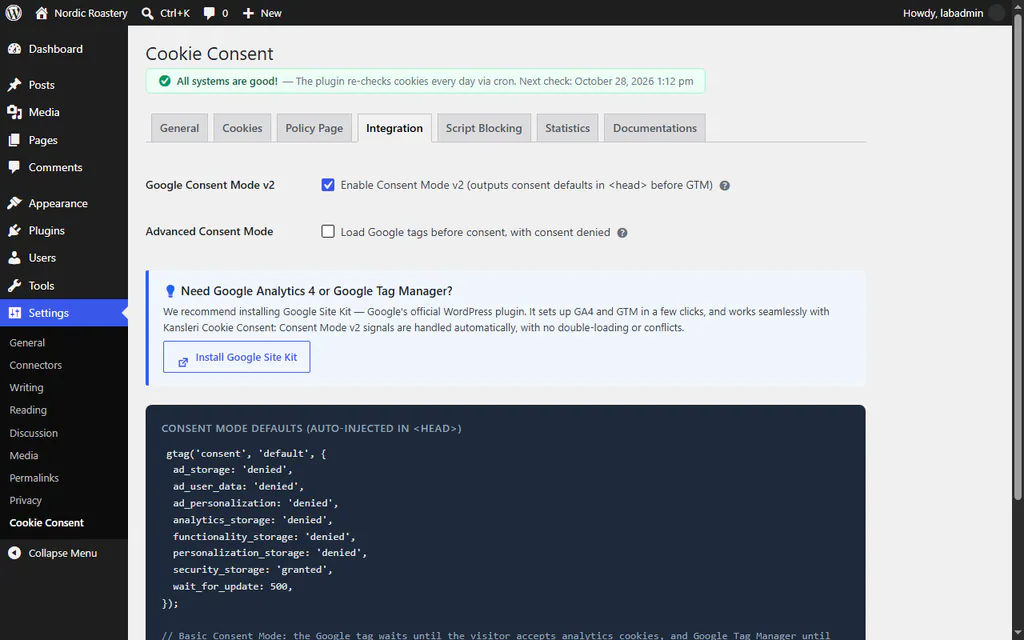
Karta Integracja w wersji 1.8.10. Consent Mode v2 jest domyślnie włączony, w trybie podstawowym.
Jeśli zależy Ci na dokładności, własne ustawienia zgody GTM nadal są dobrym pomysłem: w tagu Meta Pixel wybierz Advanced Settings → Consent Settings → Require additional consent for tag to fire i dodaj ad_storage. Wtyczka ustawia ten sygnał na podstawie wyboru marketingowego odwiedzającego.
Jak to przetestowałem
Wtyczka ma laboratorium testowe, które buduje prawdziwe witryny WordPress i steruje nimi w przeglądarce headless. Na potrzeby tej poprawki dodano do niego dwa nowe scenariusze z prawdziwą wtyczką GTM4WP i kontenerem uruchamiającym Meta Pixel, LinkedIn Insight i Hotjar w tagach Custom HTML oraz tagi GA4 i Google Ads.
Te same testy na wersji 1.8.9 kończą się niepowodzeniem dokładnie tak, jak opisał to użytkownik:
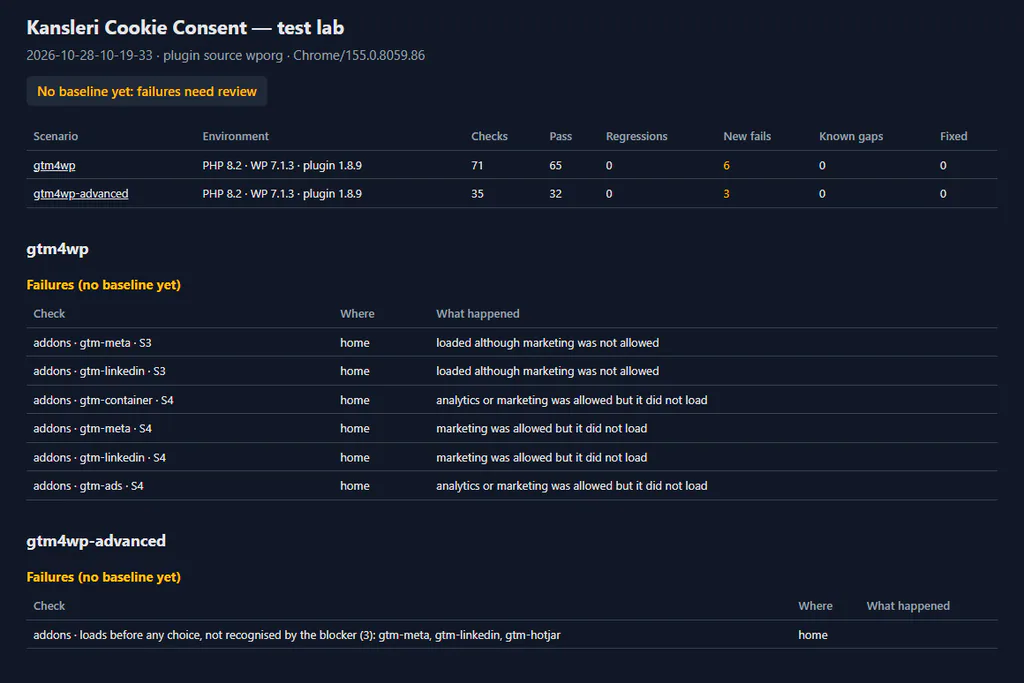
Wersja 1.8.9. S3 to zgoda tylko na analitykę, S4 – tylko na marketing.
A na 1.8.10 przechodzą:
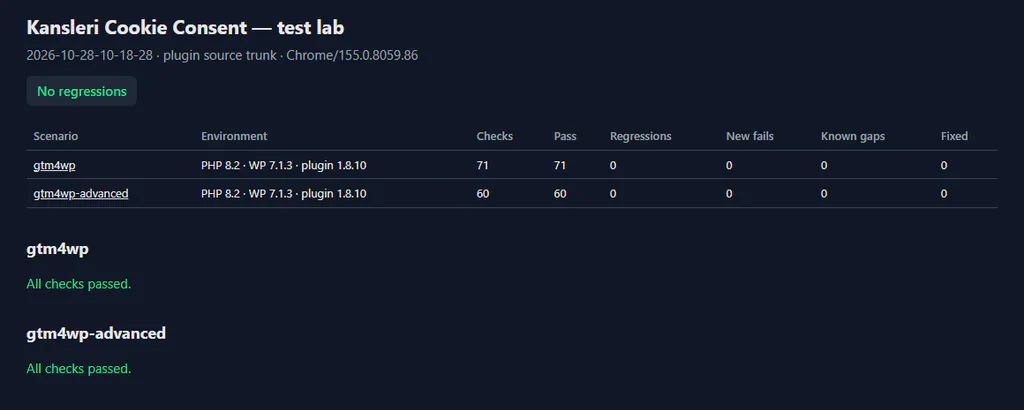
Wersja 1.8.10. Wszystkie sprawdzenia przechodzą.
Szerszy test dodaje za pomocą JavaScript po załadowaniu strony wszystkie 31 narzędzi śledzących, które zna wtyczka: wersja 1.8.9 pozwalała każdemu z nich działać przed jakimkolwiek wyborem, a 1.8.10 wstrzymuje wszystkie.
Zaktualizuj wtyczkę w panelu WordPress albo pobierz ją z WordPress.org (otwiera się w nowej karcie). Szczegóły znajdziesz w dokumentacji Google Consent Mode.