
Meta Pixel v Google Tag Managerju zdaj samodejno čaka na privolitev v piškotke
Uporabnik vtičnika mi je poslal sporočilo: na njegovem spletnem mestu se je Meta Pixel zagnal, ko je obiskovalec sprejel analitične piškotke, čeprav je bilo trženje zavrnjeno. Ko pa je obiskovalec sprejel samo trženje, se piksel sploh ni zagnal.
Njegova nastavitev je bila zelo pogosta: Google Tag Manager, nameščen z vtičnikom GTM4WP, in Meta Pixel v GTM kot oznaka Custom HTML, ki se sproži s sprožilcem All Pages.
Različica 1.8.10 odpravi obe težavi, v vsebniku pa vam ni treba ničesar spreminjati.
Zakaj se je to zgodilo
Vtičnik za privolitev v piškotke vidi stran, ki jo pošlje WordPress. Google Tag Manager je en skript na tej strani in vtičnik ga je zadržal, dokler obiskovalec ni sprejel analitike.
Vse znotraj vsebnika je bilo za vtičnik nevidno. GTM svoje oznake doda na stran šele, ko se naloži. Ko je bila torej sprejeta analitika:
- Vtičnik je pustil, da se GTM naloži.
- GTM je zagnal vse oznake s sprožilcem All Pages, vključno z Meta Pixel.
- GTM ni prejel nobenega sporočila, da je trženje zavrnjeno, ker oznaka Custom HTML ne upošteva Consent Mode tako kot lastne oznake Google.
Ko pa je bilo sprejeto samo trženje, se GTM sploh ni naložil, zato piksel ni nikoli dobil priložnosti.
Z naprednim Consent Mode, pri katerem se oznake Google naložijo pred kakršno koli izbiro, je bilo še slabše: Meta Pixel se je izvedel, preden je obiskovalec sploh kaj izbral. Tega še nihče ni prijavil, pokazal pa je naš testni laboratorij.
Kaj naredi 1.8.10
Vtičnik zdaj na začetek glave strani postavi majhno varovalo. Ko katera koli koda, tudi GTM, po nalaganju strani doda skript, varovalo naslov skripta primerja s sledilci, ki jih vtičnik pozna, in z vašimi lastnimi pravili Blokiranje po naslovu.
- Sledilec, katerega kategorije obiskovalec ni dovolil, je zadržan.
- Ko obiskovalec to kategorijo dovoli, se zadržani skript izvede. Meta Pixel nato pošlje ogled strani, ki ga je imel v čakalni vrsti.
- Vse drugo se naloži kot prej.
Pri osnovnem Consent Mode se Google Tag Manager zdaj naloži, ko obiskovalec sprejme analitiko ali trženje. Znotraj vsebnika vsaka oznaka čaka na svojo kategorijo:
| Obiskovalec sprejme | GTM | Meta Pixel, LinkedIn, TikTok… | Google Ads | Google Analytics |
|---|---|---|---|---|
| Nič | Čaka | Čakajo | Čaka | Čaka |
| Samo analitiko | Se naloži | Čakajo | Se naloži, Consent Mode zavrne shranjevanje za oglaševanje | Se naloži |
| Samo trženje | Se naloži | Se naložijo | Se naloži | Čaka |
| Vse | Se naloži | Se naložijo | Se naloži | Se naloži |
Ali moram spremeniti svoj vsebnik GTM?
Ne. Oznake, ki so bile nastavljene »narobe«, se zdaj obnašajo pravilno, oznake, ki so že imele nastavitve privolitve, pa delujejo kot prej.
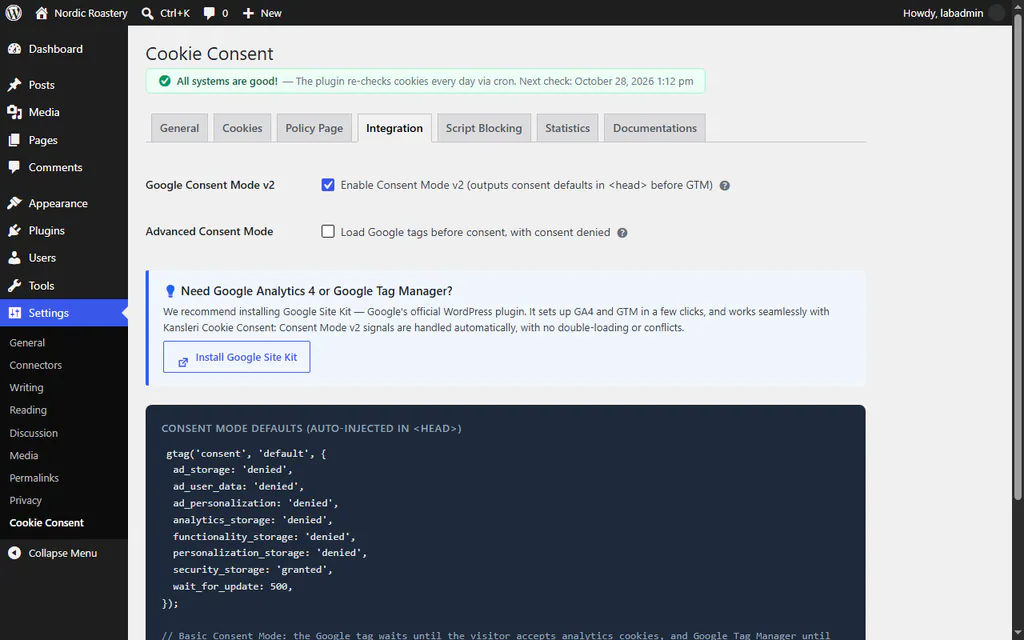
Zavihek Integracija v različici 1.8.10. Consent Mode v2 je privzeto vklopljen, v osnovnem načinu.
Če želite biti temeljiti, so lastne nastavitve privolitve v GTM še vedno dobra zamisel: v oznaki Meta Pixel izberite Advanced Settings → Consent Settings → Require additional consent for tag to fire in dodajte ad_storage. Vtičnik ta signal nastavi glede na obiskovalčevo izbiro za trženje.
Kako sem to preizkusil
Vtičnik ima testni laboratorij, ki postavi prava spletna mesta WordPress in jih upravlja v brskalniku brez grafičnega vmesnika. Za ta popravek je dobil dva nova scenarija s pravim vtičnikom GTM4WP in vsebnikom, ki v oznakah Custom HTML izvaja Meta Pixel, LinkedIn Insight in Hotjar ter oznaki GA4 in Google Ads.
Isti testi na različici 1.8.9 padejo natanko tako, kot je opisal uporabnik:
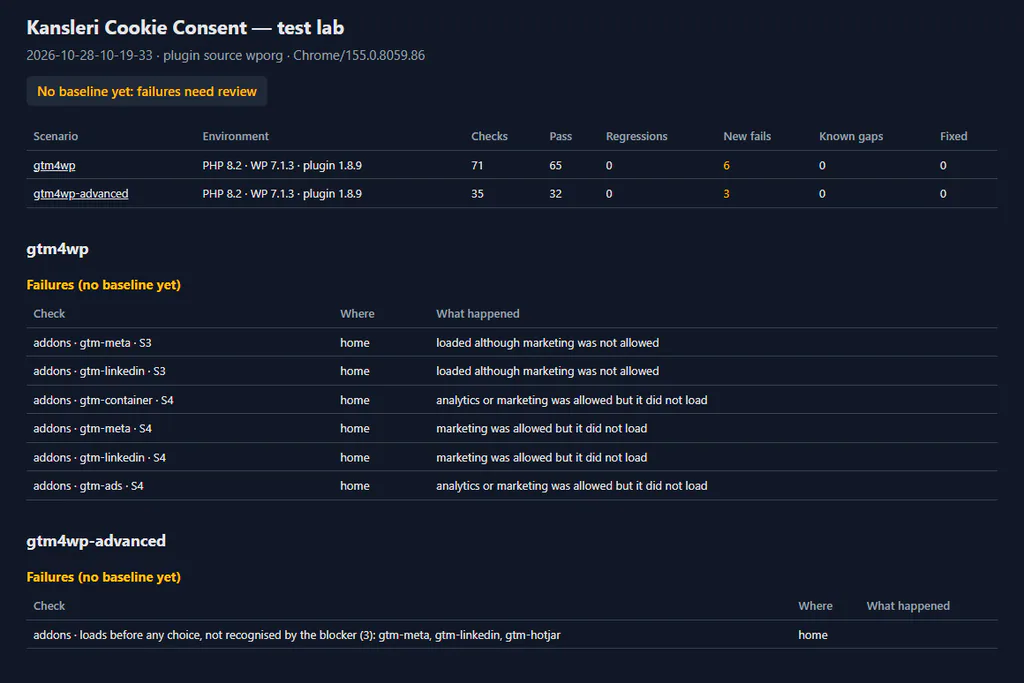
Različica 1.8.9. S3 je samo privolitev za analitiko, S4 samo privolitev za trženje.
Na različici 1.8.10 pa so uspešni:
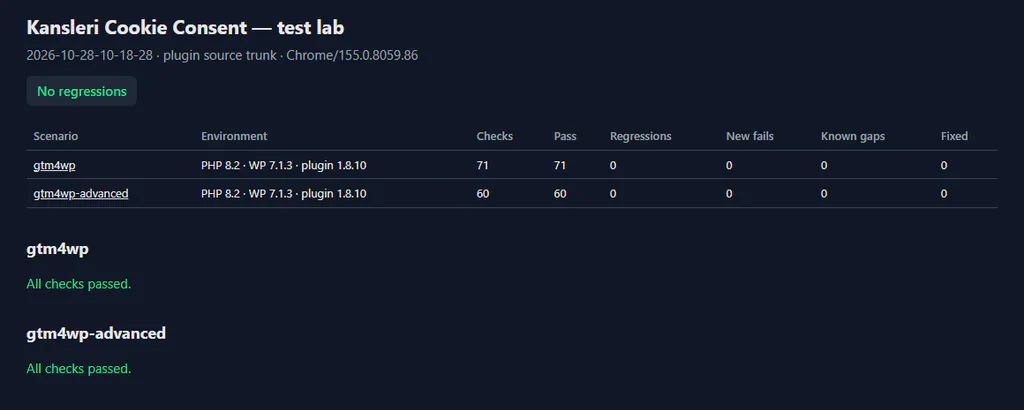
Različica 1.8.10. Vsa preverjanja so uspešna.
Širši test po nalaganju strani z JavaScriptom doda vseh 31 sledilcev, ki jih vtičnik pozna: različica 1.8.9 je vsakemu od njih pustila, da se izvede pred kakršno koli izbiro, 1.8.10 pa jih zadrži vse.
Vtičnik posodobite na nadzorni plošči WordPressa ali ga prenesite z WordPress.org (odpre se v novem zavihku). Podrobnosti so v dokumentaciji za Google Consent Mode.