
Meta Pixel im Google Tag Manager wartet jetzt automatisch auf die Cookie-Einwilligung
Ein Nutzer des Plugins hat mir geschrieben: Auf seiner Website startete das Meta Pixel, wenn ein Besucher Cookies für Statistik akzeptierte, obwohl Marketing abgelehnt war. Und wenn ein Besucher nur Marketing akzeptierte, startete das Pixel gar nicht.
Seine Konfiguration war sehr verbreitet: Google Tag Manager, installiert mit dem Plugin GTM4WP, und das Meta Pixel in GTM als benutzerdefiniertes HTML-Tag, das auf Alle Seiten ausgelöst wird.
Version 1.8.10 behebt beide Probleme, und Sie müssen in Ihrem Container nichts ändern.
Warum es passiert ist
Ein Cookie-Consent-Plugin sieht die Seite, die WordPress ausliefert. Google Tag Manager ist ein Skript in dieser Seite, und das Plugin hielt es zurück, bis der Besucher Statistik-Cookies akzeptierte.
Alles im Container war für das Plugin unsichtbar. GTM fügt seine Tags der Seite erst hinzu, nachdem sie geladen wurde. Wenn also Statistik akzeptiert wurde:
- Das Plugin ließ GTM laden.
- GTM führte jedes Tag mit dem Trigger „Alle Seiten“ aus, das Meta Pixel eingeschlossen.
- Nichts teilte GTM mit, dass Marketing abgelehnt war, weil ein benutzerdefiniertes HTML-Tag Consent Mode nicht so befolgt wie die eigenen Tags von Google.
Und wenn nur Marketing akzeptiert wurde, wurde GTM nie geladen, sodass das Pixel nie eine Chance bekam.
Beim Advanced Consent Mode, bei dem Google-Tags vor jeder Auswahl geladen werden, war es schlimmer: Das Meta Pixel lief, bevor der Besucher überhaupt etwas ausgewählt hatte. Das hatte noch niemand gemeldet, aber unser Testlabor hat es gezeigt.
Was 1.8.10 tut
Das Plugin setzt jetzt einen kleinen Guard ganz an den Anfang des Seiten-Heads. Wenn irgendein Code, GTM eingeschlossen, der Seite nach dem Laden ein Skript hinzufügt, prüft der Guard die Adresse des Skripts anhand der Tracker, die das Plugin kennt, und anhand Ihrer eigenen Regeln unter Nach Adresse blockieren.
- Ein Tracker, dessen Kategorie der Besucher nicht erlaubt hat, wird zurückgehalten.
- Erlaubt der Besucher diese Kategorie, läuft das zurückgehaltene Skript. Das Meta Pixel sendet dann den Seitenaufruf, den es in die Warteschlange gestellt hatte.
- Alles andere lädt wie bisher.
Und beim Basic Consent Mode wird Google Tag Manager jetzt geladen, wenn der Besucher Statistik- oder Marketing-Cookies akzeptiert. Im Container wartet jedes Tag auf seine eigene Kategorie:
| Besucher akzeptiert | GTM | Meta Pixel, LinkedIn, TikTok… | Google Ads | Google Analytics |
|---|---|---|---|---|
| Nichts | Wartet | Warten | Wartet | Wartet |
| Nur Statistik | Lädt | Warten | Lädt, Consent Mode lehnt ad_storage ab | Lädt |
| Nur Marketing | Lädt | Laden | Lädt | Wartet |
| Alles | Lädt | Laden | Lädt | Lädt |
Muss ich meinen GTM-Container ändern?
Nein. Tags, die „falsch“ eingerichtet waren, verhalten sich jetzt korrekt, und Tags, die bereits Einwilligungseinstellungen hatten, funktionieren weiter wie zuvor.
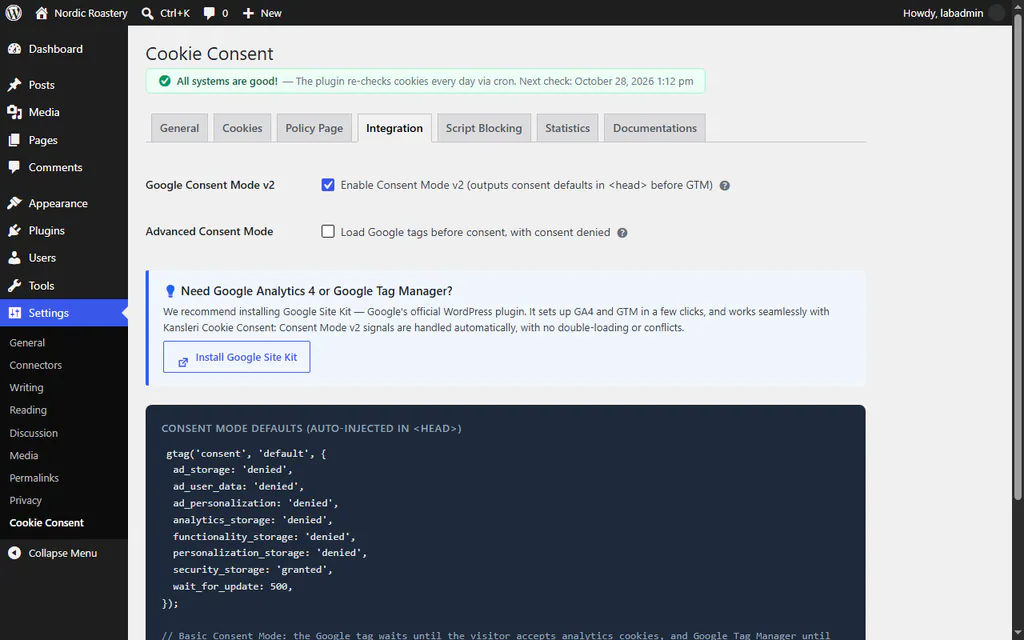
Der Tab „Integration“ in 1.8.10. Consent Mode v2 ist standardmäßig aktiviert, im Basic-Modus.
Wenn Sie gründlich sein wollen, sind die eigenen Einwilligungseinstellungen von GTM weiterhin eine gute Idee: Wählen Sie bei einem Meta-Pixel-Tag Erweiterte Einstellungen → Einstellungen zur Nutzereinwilligung → Zusätzliche Einwilligung zur Auslösung des Tags erforderlich und fügen Sie ad_storage hinzu. Das Plugin setzt dieses Signal anhand der Marketing-Auswahl des Besuchers.
Wie ich es getestet habe
Das Plugin hat ein Testlabor, das echte WordPress-Websites aufbaut und sie in einem Headless-Browser durchspielt. Für diese Korrektur kamen zwei neue Szenarien hinzu, mit dem echten Plugin GTM4WP und einem Container, der ein Meta Pixel, LinkedIn Insight und Hotjar in benutzerdefinierten HTML-Tags sowie GA4- und Google-Ads-Tags ausführt.
Dieselben Tests schlagen in Version 1.8.9 genau so fehl, wie der Nutzer es beschrieben hat:
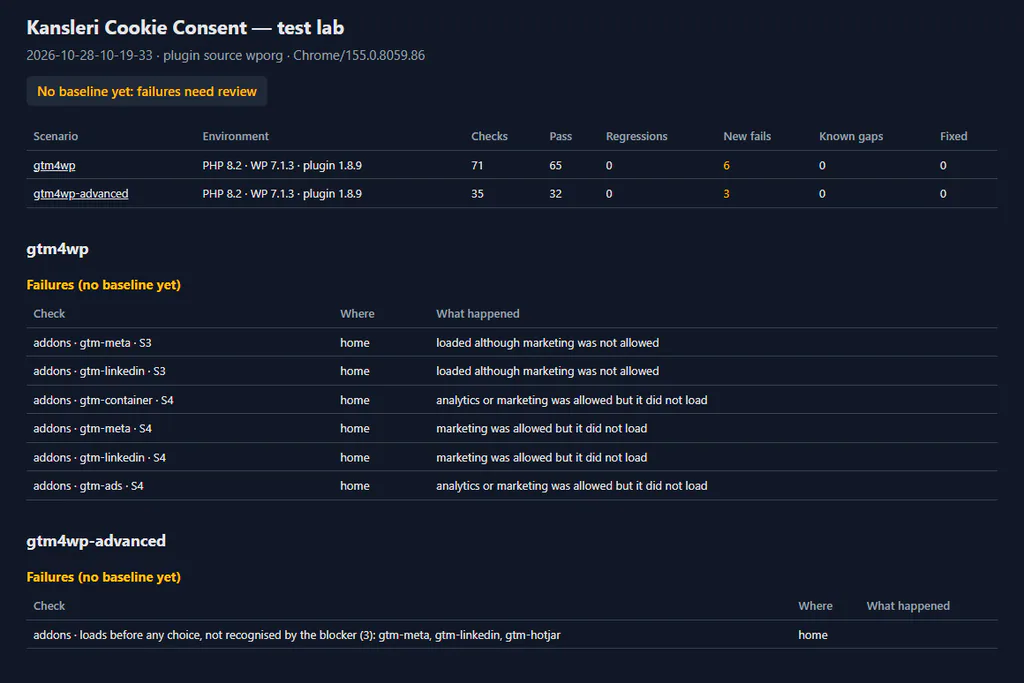
Version 1.8.9. S3 ist nur Statistik-Einwilligung, S4 nur Marketing-Einwilligung.
Und in 1.8.10 bestehen sie:
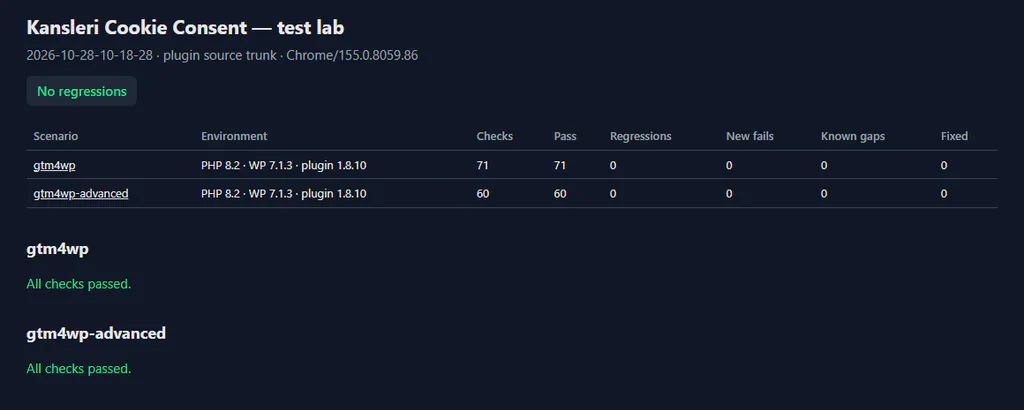
Version 1.8.10. Alle Prüfungen bestanden.
Ein breiterer Test fügt alle 31 Tracker, die das Plugin kennt, per JavaScript hinzu, nachdem die Seite geladen wurde: Version 1.8.9 ließ jeden einzelnen davon vor jeder Auswahl laufen, und 1.8.10 hält alle zurück.
Aktualisieren Sie das Plugin in Ihrem WordPress-Dashboard oder laden Sie es von WordPress.org herunter (öffnet in einem neuen Tab). Die Details stehen in der Dokumentation zu Google Consent Mode.